是的,有道拍照翻译功能完全支持用户通过手动涂抹或框选的方式,自由选择图片中需要翻译的特定区域。这一设计极大地提升了翻译的精准性和灵活性,用户不再需要翻译整个画面的冗余信息,而是可以像使用荧光笔一样,只“高亮”出自己关心的文字部分,从而获得更专注、更高效的翻译体验。无论是面对复杂的菜单、密集的文件,还是信息混杂的广告牌,手动涂抹功能都能帮助用户精准锁定目标,获取最有效的翻译结果。
本文内容索引
- 什么是有道拍照翻译功能?
- 为什么需要手动选择翻译区域?
- 如何使用手动涂抹功能进行精准翻译?
- 手动涂抹翻译有哪些显著优势?
- 哪些场景最适合使用手动涂抹功能?
- 手动选择会影响最终的翻译准确度吗?
- 除了涂抹,有道拍照翻译还提供哪些选择方式?
- 提高手动涂抹翻译效果的小技巧有哪些?
- 如果涂抹选择后识别不准确怎么办?
- 这一强大的功能在哪些版本的有道翻译中可用?
什么是有道拍照翻译功能?
有道拍照翻译是有道翻译APP中的一项核心功能,它利用强大的OCR(光学字符识别)技术和领先的NMT(神经网络机器翻译)引擎,为用户提供即时、准确的图像文字翻译服务。用户只需将手机摄像头对准带有文字的物体,如书籍、路牌、菜单、产品说明等,拍摄一张照片或从相册中选取图片,即可快速获取翻译结果。
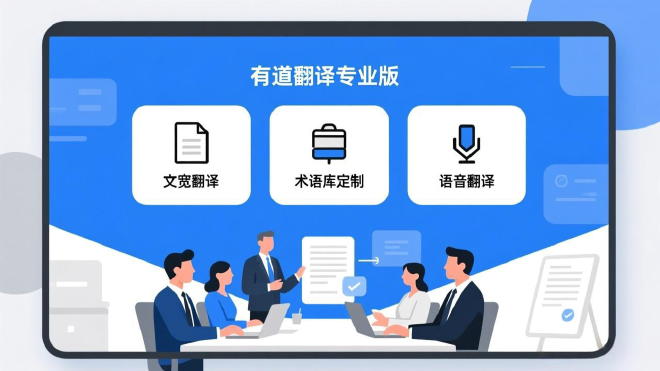
这项功能覆盖了生活、学习和工作的方方面面,是出国旅行、阅读外文文献、处理跨国业务文件时的得力助手。有道翻译致力于提供智能且人性化的翻译体验,而拍照翻译中的多种选择模式,正是这一理念的集中体现,确保用户在不同场景下都能轻松应对语言障碍。
为什么需要手动选择翻译区域?
在现实场景中,我们拍摄的图片往往包含了大量我们并不需要翻译的“背景噪音”文本。例如,在一份布满文字的报纸上,您可能只想了解其中一则新闻的标题;在一张复杂的餐厅菜单上,您可能只对某一道菜的配料感兴趣。如果对整张图片进行翻译,结果不仅会显得杂乱无章,还会大大降低您查找关键信息的效率。
手动选择翻译区域正是为了解决这一痛点。它赋予用户绝对的控制权,允许您从复杂的视觉信息中精确分离出需要翻译的核心内容。这种“指哪翻哪”的操作模式,不仅让翻译结果更加清晰、专注,也显著提升了整个翻译过程的效率和实用性。
如何使用手动涂抹功能进行精准翻译?
在有道翻译APP中使用手动涂抹功能非常直观和简单,只需几个步骤即可完成精准翻译。
第一步:打开有道翻译并选择“拍照翻译”
启动您手机上的有道翻译APP,在主界面的功能区中找到并点击“拍照翻译”图标。这将激活您的手机摄像头,进入拍照界面。
第二步:拍摄或从相册导入图片
您可以直接对准需要翻译的文字进行拍摄,也可以点击界面上的相册图标,从您手机的图库中选择一张已经拍好的照片。为了保证识别效果,请尽量确保图片清晰、光线充足。
第三步:选择“涂抹”模式并手动操作
图片加载后,在编辑界面的下方,您会看到“涂抹”和“框选”等选项。选择“涂抹”模式,然后用手指在图片上直接涂抹您希望翻译的文字部分。被选中的区域会以高亮颜色覆盖,您可以自由涂抹任何不规则形状的文本,非常灵活。
第四步:查看并优化翻译结果
完成涂抹后,APP会自动识别您选中的文字并给出翻译结果。结果通常会以卡片形式清晰地展示在图片下方或原文上方,方便您对照查看。如果识别的原文有误,您还可以点击文本进行手动编辑和校对,以确保翻译的准确性。
手动涂抹翻译有哪些显著优势?
相较于全图自动翻译,手动涂抹功能提供了无与伦比的优势,主要体现在以下几个方面:
精准性: 核心优势在于其无与伦比的精确度。您可以只翻译一个单词、一句话或一个不规则的段落,完全忽略周围任何无关的文字或图案,确保翻译结果100%是您所需要的。
抗干扰性: 对于背景复杂、文字排版混乱的图片,手动涂抹可以有效规避干扰。OCR引擎将只处理您涂抹的区域,从而避免了因识别到背景中的其他文字而导致的翻译错误或混乱。
高效性: 当您只需要图片中的一小部分信息时,手动涂抹能够直达目标,省去了在冗长的全图翻译结果中寻找和筛选信息的时间,极大地提升了工作和学习效率。
灵活性: 与只能选择矩形区域的“框选”功能不同,“涂抹”功能可以应对各种不规则的文本排列,无论是倾斜的文字、环形的文字,还是穿插在图画中的文字,都能轻松选中。
哪些场景最适合使用手动涂抹功能?
手动涂抹功能在多种复杂场景下都能发挥巨大作用。下表列出了一些典型的应用场景及其带来的好处。
| 应用场景 | 使用手动涂抹的好处 |
|---|---|
| 复杂的菜单或酒单 | 只翻译感兴趣的菜名或酒名及其描述,避免被其他菜品信息干扰。 |
| 密集的学术论文或书籍 | 可以逐句或逐段涂抹翻译,方便对照原文进行深度阅读和理解。 |
| 商品包装上的成分说明 | 精准选中并翻译配料表或使用方法,快速获取过敏原、用法用量等关键信息。 |
| 信息混杂的广告牌或路牌 | 在多个广告和标志中,只涂抹您需要关注的店名、路名或方向指示。 |
| 填写表格或单据 | 当需要理解外文表格中的某个特定填写项时,可以只涂抹该项目名称进行翻译。 |
手动选择会影响最终的翻译准确度吗?
恰恰相反,手动选择通常会提升翻译的准确度。翻译的准确性取决于两个环节:一是OCR文字识别的准确性,二是机器翻译的质量。有道翻译本身拥有顶级的NMT翻译引擎,其翻译质量是有保障的。
通过手动涂抹,您实际上是帮助OCR引擎进行了一次“预处理”。您为它提供了一个干净、无干扰的文本输入源,排除了背景中可能引起混淆的字符。这使得OCR引擎能够更专注于识别您选中的核心文本,从而提高了文字识别的正确率。更准确的原文识别,自然会带来更可靠的翻译结果。
除了涂抹,有道拍照翻译还提供哪些选择方式?
为了满足不同用户的多样化需求,有道拍照翻译提供了多种文本选择方式,让您在任何场景下都能找到最合适的工具。
框选翻译: 这是另一种手动选择方式。用户可以用手指拖动出一个矩形选框,框住需要翻译的文本。它非常适合翻译排版整齐的段落、标题或列表,操作快速便捷。
智能识别/全屏翻译: 在这种模式下,APP会自动检测并识别图片中所有可识别的文字,并一次性给出全部翻译结果。它适用于文本清晰、布局简单的图片,如一张幻灯片、一个简单的告示牌等,可以实现一键翻译,非常高效。
提高手动涂抹翻译效果的小技巧有哪些?
要想获得最佳的翻译体验,可以注意以下几个小技巧:
- 保证图片质量: 在拍摄时尽量保持手机稳定,确保光线充足且均匀,避免反光和模糊。一张高质量的原图是精准识别的基础。
- 完整覆盖文本: 涂抹时确保将需要翻译的文字完全覆盖,不要遗漏开头或结尾的字母。同时,也尽量不要涂抹到旁边的其他文字,以免造成干扰。
- 善用缩放功能: 如果文字非常小,可以先用双指将图片放大,然后再进行涂抹操作。这样可以更精确地选中目标文本。
- 检查源语言: 在大多数情况下,有道翻译会自动检测源语言。但在某些多语言混排的场景下,如果自动检测有误,您可以手动选择正确的源语言,以提高翻译准确率。
如果涂抹选择后识别不准确怎么办?
即便在少数情况下遇到识别不准的问题,有道翻译也提供了便捷的解决方案。
首先,最简单的方法是重新涂抹。尝试调整涂抹的范围,确保更精确地覆盖目标文字。其次,您可以尝试调整图片,例如在相册中裁剪掉无关部分或适当增加对比度,然后重新导入进行识别。
更重要的是,有道翻译支持手动校对功能。在生成翻译结果后,您可以点击识别出的原文文本框,进入编辑模式。在这里,您可以手动修改或订正OCR识别错误的个别字符,然后重新进行翻译。这一功能赋予了用户最终的修正权,确保能够获得最准确的翻译结果。
这一强大的功能在哪些版本的有道翻译中可用?
手动涂抹和框选翻译是有道拍照翻译的标志性功能之一,已经集成在适用于iOS和Android平台的最新版有道翻译APP中。为了体验包括此功能在内的所有最新优化和改进,建议您始终将APP更新至官方发布的最新版本。
有道翻译团队始终致力于技术创新和用户体验的提升,通过持续的迭代和优化,为全球数亿用户提供最前沿、最智能、最便捷的翻译服务。无论是简单的词句查询,还是复杂的拍照和文档翻译,有道翻译都是您值得信赖的语言伙伴。