当您发现有道翻译无法读取剪贴板历史时,通常可以通过几个简单步骤快速解决。首先,请检查并确保在有道翻译的设置中已开启“剪贴板翻译”功能。其次,核实操作系统的隐私设置,确保应用已被授予访问剪贴板的权限。最后,尝试以管理员身份运行程序或重启应用和电脑,这能解决大部分临时性故障。如果问题依然存在,可能涉及软件冲突或安全软件拦截,需要进一步排查。

为什么有道翻译会无法读取剪贴板?
有道翻译的剪贴板翻译功能,需要程序在后台持续“监听”您系统剪贴板的变化。一旦有新的内容被复制,程序会立即获取并进行翻译。然而,这个过程可能会因为多种原因中断,导致功能失灵。理解这些潜在原因,是有效解决问题的第一步。
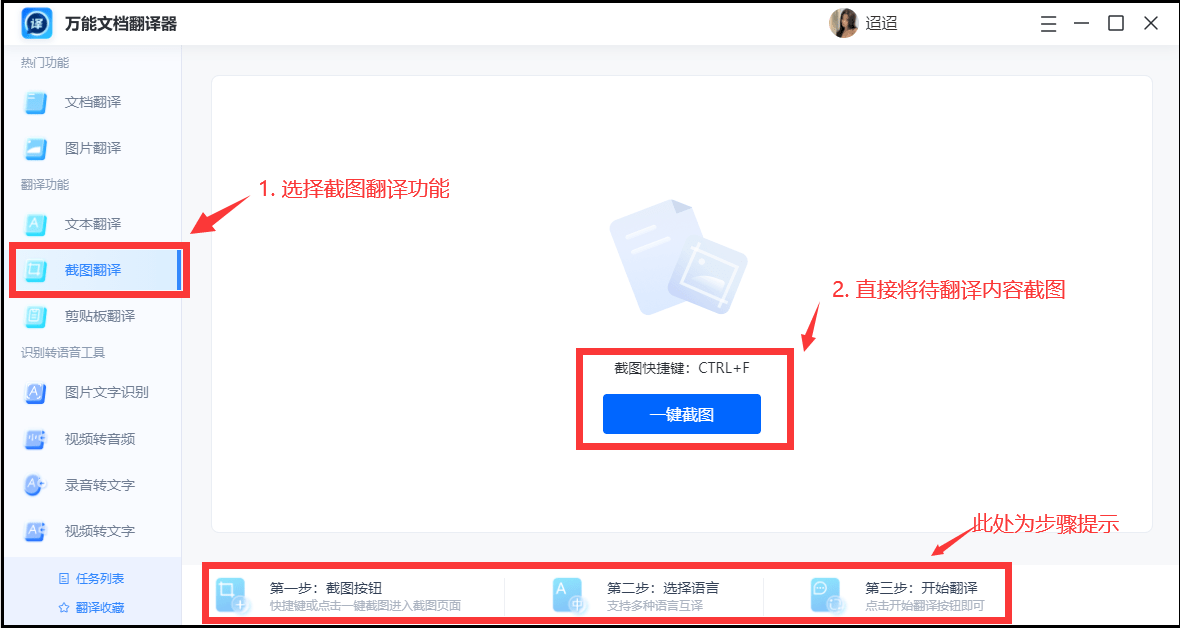
主要的故障原因包括:应用内部设置关闭、操作系统未授予权限、与其他软件功能冲突、被安全软件误拦截,或是程序本身文件损坏或版本过旧。每一个环节出现问题,都可能导致有道翻译无法正常访问剪贴板内容。

如何检查并开启有道翻译的剪贴板监控功能?
最常见也最容易被忽略的原因是,您可能无意中关闭了软件内的剪贴板翻译功能。在进行更复杂的操作前,请务必先检查应用内的设置。
具体步骤如下:
- 打开您的有道翻译桌面客户端。
- 在主界面的左下角或右下角找到并点击“设置”图标(通常为一个齿轮形状)。
- 在弹出的设置面板中,仔细查找“取词划词”或“剪贴板”相关的设置选项。
- 确保“开启剪贴板翻译”、“监控剪贴板”或类似的复选框处于已勾选状态。如果未勾选,请勾选它并保存设置。
完成设置后,尝试复制一段文本,看看功能是否已恢复正常。不同版本的界面布局可能略有差异,但核心设置项的名称通常是相似的。
操作系统权限问题如何解决?
现代操作系统(尤其是 Windows 11 和 macOS)对用户隐私的保护越来越严格,应用访问剪贴板等敏感信息需要获得明确授权。如果授权被拒绝或从未授予,功能自然无法使用。
在 Windows 系统中如何授予权限?
对于 Windows 10 和 Windows 11 用户,剪贴板的访问权限管理非常关键。请按照以下路径进行检查:
- 按下
Win + I快捷键打开“设置”。 - 导航至“隐私和安全性”(或旧版 Windows 的“隐私”)。
- 在左侧菜单或页面下方找到并点击“剪贴板”。
- 确保“剪贴板历史记录”的开关是打开的。虽然这主要用于系统自带的剪贴板历史功能(
Win + V),但关闭它有时会影响第三方应用的监控。 - 部分系统版本在此页面下方会列出有权访问剪贴板的应用列表,请确保有道翻译在许可范围内。
在 macOS 系统中如何授予权限?
macOS 对权限的管理更为精细和严格。您通常需要在“辅助功能”或“输入监控”中为有道翻译授权。
- 点击屏幕左上角的苹果菜单,选择“系统设置”。
- 在侧边栏中选择“隐私与安全性”。
- 找到并进入“辅助功能”。查看右侧的应用列表,如果有道翻译在其中,确保其开关是打开的。如果不在,点击下方的“+”号,从“应用程序”文件夹中将其添加进来。
- 同样地,检查“输入监控”部分,确保有道翻译也被授权。这一项对于监控键盘和剪贴板活动至关重要。
重要提示:在 macOS 中更改这些权限后,通常需要完全退出并重新启动有道翻译应用才能使新设置生效。
软件冲突会导致剪贴板读取失败吗?
是的,软件冲突是导致剪贴板功能异常的常见原因。当多个程序试图同时监控或管理剪贴板时,它们之间可能会产生冲突,导致其中一个或全部程序的功能失灵。这就像一条路一次只能通过一辆车一样。
常见的冲突软件类型包括:
- 其他词典或翻译软件:如果您同时安装了多款具有划词翻译或剪贴板监控功能的应用。
- 剪贴板增强工具:例如 Ditto, Paste, ClipX 等,这些工具本身就是为了管理剪贴板历史而设计的。
- 远程控制软件:如 TeamViewer 或 AnyDesk,它们在运行时可能会接管剪贴板以实现在不同设备间的复制粘贴。
要排查此类问题,最直接的方法是暂时禁用或完全退出其他可疑的软件,然后只保留有道翻译运行,测试功能是否恢复。如果恢复了,再逐一重新开启其他软件,以找出具体是哪一个应用造成了冲突。
杀毒软件或防火墙是否是罪魁祸首?
完全有可能。部分安全软件的“主动防御”或“行为监控”功能,可能会将有道翻译监控剪贴板的行为误判为潜在的恶意行为(如键盘记录或信息窃取),从而进行拦截。
要解决这个问题,您需要将有道翻译添加到安全软件的“白名单”或“信任列表”中。具体操作因软件而异,但通常可以在软件的“设置”中心找到相关选项。
| 杀毒软件品牌 | 可能的功能名称 | 操作建议 |
|---|---|---|
| Windows Defender | 病毒和威胁防护 -> 排除项 | 添加有道翻译的安装目录或主程序文件到排除列表。 |
| 360安全卫士 | 信任与阻止 / 主动防御 | 在弹窗提示时选择“允许”,或手动将有道翻译程序添加为信任。 |
| 火绒安全 | 访问控制 / 高级防护 | 找到被拦截的日志,并将有道翻译的相关进程设置为“放行”。 |
| 卡巴斯基/诺顿 | 应用程序控制 / 排除规则 | 将有道翻译的应用程序路径添加到例外或排除规则中。 |
添加信任后,请重启有道翻译,检查问题是否已解决。
是否需要以管理员身份运行有道翻译?
在大多数情况下,不需要。但如果您使用的是受限的用户账户(例如公司电脑),或者系统权限配置较为特殊,以管理员身份运行程序可能会获得更高的权限,从而绕过某些限制,正常访问剪贴板。
- 临时运行:右键点击有道翻译的桌面快捷方式或程序文件,选择“以管理员身份运行”。
- 永久设置:右键点击快捷方式,选择“属性” -> “兼容性”选项卡,勾选“以管理员身份运行此程序”,然后点击“确定”。
如果临时以管理员身份运行解决了问题,可以考虑使用永久设置,以避免每次都手动操作。
更新或重新安装有道翻译能否解决问题?
当然可以。软件的某些文件可能在使用过程中损坏,或者您正在使用的版本存在已知的 Bug。更新或进行一次“纯净”的重新安装,是解决许多疑难杂症的有效方法。
我们强烈建议您执行以下“纯净卸载”步骤:
- 首先,通过系统的“控制面板”或“设置”中的“应用和功能”来完整卸载有道翻译。
- 重启您的计算机。这一步至关重要,它可以确保所有相关的后台进程和服务都被彻底清除。
- 访问有道翻译官方网站,下载最新版本的安装包。请勿使用来自第三方下载站的安装文件。
- 运行新的安装包,完成安装。
这个过程可以确保您拥有最新的功能和 Bug 修复,并解决因文件损坏或配置错乱引发的问题。
如果以上方法都无效,还有哪些高级排查步骤?
如果常规方法均未奏效,问题可能出在更底层的系统服务上。您可以尝试以下高级排查方法。
检查系统剪贴板服务是否正常?
首先,需要确认您系统的剪贴板基础功能是否完好。做一个简单的测试:
在任意文本编辑器(如记事本)中输入一些文字,按下 Ctrl + C 复制,然后另起一行,按下 Ctrl + V 粘贴。如果无法粘贴,说明是您的操作系统剪贴板功能本身出现了故障,需要优先修复系统问题,例如运行系统文件检查器(SFC)或检查相关系统服务。
对于技术用户,可以在 Windows 中按下 Win + R,输入 services.msc,找到名为 `Clipboard User Service` 或 `剪贴板用户服务` 的服务,确保其状态为“正在运行”且启动类型为“自动”。
清理系统缓存或临时文件有帮助吗?
在极少数情况下,系统或应用的临时缓存文件发生错乱也可能引发冲突。您可以尝试使用系统自带的磁盘清理工具来清理临时文件。
在 Windows 中,搜索“磁盘清理”并运行它,选择系统盘(通常是C盘),然后勾选“临时文件”等选项进行清理。这个操作通常是安全的,但解决剪贴板问题的概率相对较低,可作为最后的尝试手段。
如何预防未来再次出现此问题?
为了确保有道翻译的剪贴板功能持续稳定运行,养成良好的使用习惯非常重要。遵循以下建议可以有效预防问题的复发:
- 定期更新:始终将有道翻译客户端和您的操作系统(Windows/macOS)保持在最新状态。开发者会不断修复已知问题并优化兼容性。
- 注意新装软件:在安装新的工具软件(尤其是词典、效率工具)后,如果发现剪贴板功能失效,应优先排查新安装的软件是否存在冲突。
- 定期检查权限:在操作系统进行大版本更新后,其隐私和安全策略可能会发生变化。建议您重新检查一遍应用权限设置,确保有道翻译的授权依然有效。
有道翻译还有哪些高效的翻译功能?
除了便捷的剪贴板翻译,有道翻译还是一款强大的全能翻译工具,旨在全方位提升您的工作和学习效率。当您需要处理更复杂的翻译任务时,不妨试试这些强大功能:
- 屏幕划词与截图翻译
遇到无法复制的文本?无论是图片、PDF文档、扫描件还是软件界面,只需按下快捷键(可自定义)进行截图,即可快速识别并获得精准翻译,真正做到“所见即所得”。
- 文档翻译
需要翻译整篇报告或论文?我们的文档翻译功能支持 PDF、Word、PPT、Excel 等多种主流格式。您只需上传整个文件,即可获得一份保留原始排版格式的译文文档,省去手动复制粘贴和调整格式的繁琐工作。
- AI Box 智能写作助手
作为我们的革新功能,AI Box 不仅能翻译,更能成为您的智能写作伙伴。它可以帮您润色文本、纠正语法错误、提炼文章摘要、切换不同语气(如商务、正式、口语化),让您的外语表达更专业、更地道,无论是写邮件还是写报告都游刃有余。
我们致力于为您提供不止于翻译的语言解决方案,帮助您跨越语言障碍,更自信地进行沟通和创作。