要解决有道翻译在选择文本时自动弹出窗口的问题,您需要进入软件或插件的设置中心进行调整。最直接的方法是找到“划词翻译”或“取词”设置,将其完全关闭,或者更改触发方式为“按住特定键(如Ctrl/Command)后再显示”。这样既可以保留划词翻译的便捷性,又能避免在日常复制、选中文本时受到不必要的干扰,从而显著提升您的工作与阅读效率。

目录
- 为什么需要调整划词翻译的弹出方式?
- 如何在有道翻译桌面版(Windows/Mac)中管理划词设置?
- 怎样为有道翻译浏览器插件配置划词行为?
- 移动端App(iOS/Android)的划词翻译是如何工作的?
- 如果划词翻译设置不生效,应该怎么办?
- 还有哪些更高效的有道翻译使用技巧?
为什么需要调整划词翻译的弹出方式?
划词翻译是有道翻译的一项核心便捷功能,它允许用户在阅读外文文献、浏览网页或处理文档时,通过简单地选中单词或句子就能即时获取翻译结果。然而,默认的“自动弹出”设置在某些场景下可能会成为一种干扰。例如,当您只是想复制一段文本、进行代码编写,或者在阅读时用鼠标标记重点,频繁弹出的翻译窗口可能会打断您的思路,影响沉浸式体验。因此,学会如何个性化配置这一功能,让它在需要时才出现,是平衡效率与专注度的关键。
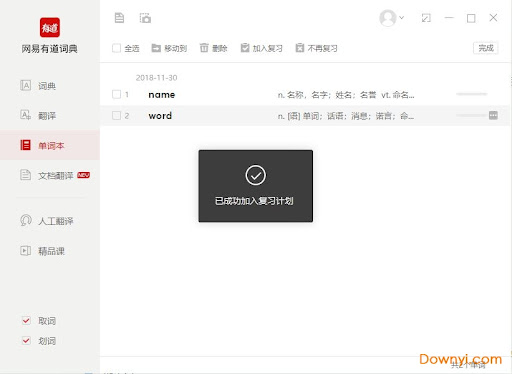
调整弹出方式,可以让工具更好地适应您的个人工作流。您可以选择一个更可控的触发机制,比如按住一个辅助键,这样翻译功能就从一个“主动”的干扰者,变成了一个“被动”的得力助手。这种精细化的控制,体现了优秀工具软件以用户为中心的设计理念,确保功能强大且不失人性化。
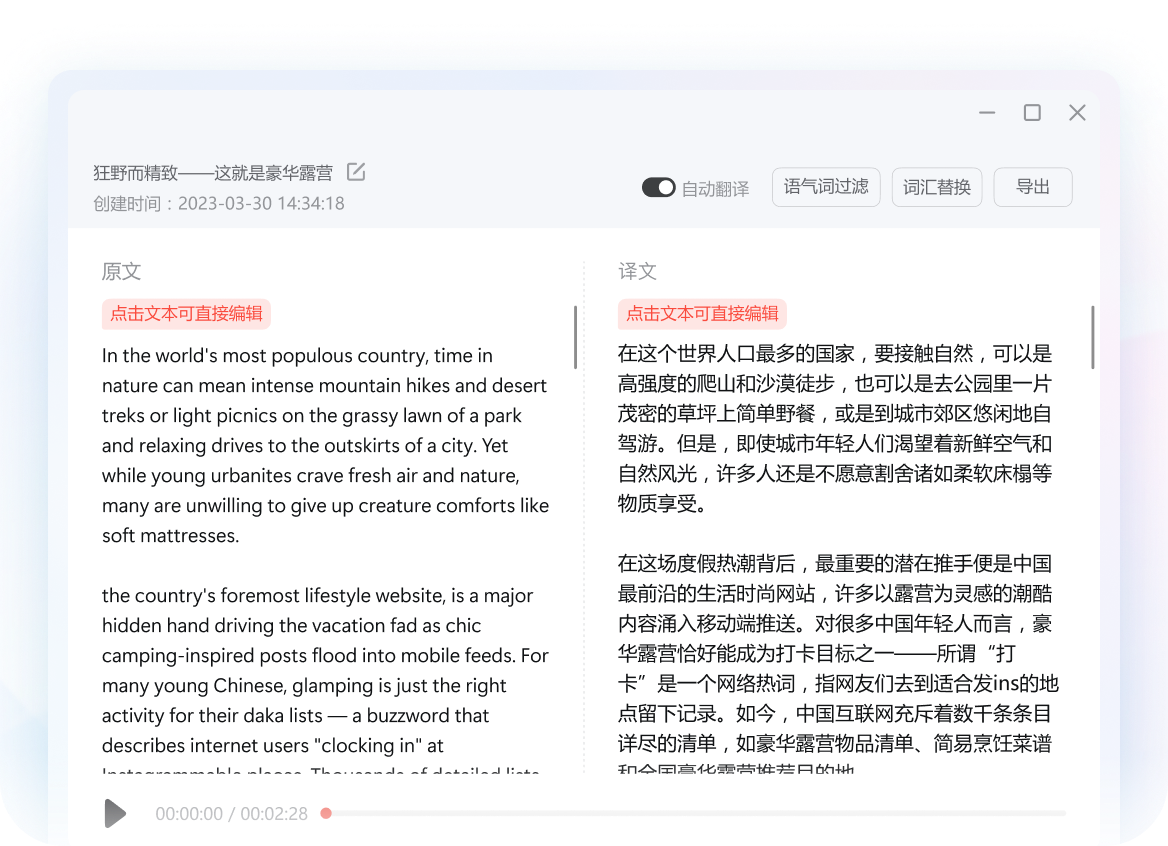
如何在有道翻译桌面版(Windows/Mac)中管理划词设置?
对于使用有道翻译或有道词典PC客户端的用户来说,设置选项非常丰富和直观。您可以在软件的主设置面板中轻松找到并管理所有与划词翻译相关的行为。无论是彻底关闭还是修改触发条件,都只需几个简单的步骤。
怎样完全关闭划词翻译功能?
如果您在特定时期内完全不需要使用划词翻译,可以将其暂时禁用。操作路径通常如下:
首先,打开有道翻译或有道词典的软件主界面。接着,寻找并点击界面角落的“设置”图标(通常是一个齿轮形状的按钮)。在弹出的设置窗口中,从左侧菜单栏选择“取词划词”或类似的选项。在右侧的配置区域,您会看到一个名为“启用划词翻译”或“启用屏幕取词”的复选框。取消勾选此复选框,然后点击“应用”或“确定”按钮保存设置。此后,无论您在任何程序中选择文本,翻译窗口都不会再自动弹出。
如何修改划词翻译的触发方式?
一个更受欢迎的方案是保留划词功能,但改变其触发逻辑。这能让您在需要时快速调用翻译,在不需要时则完全静默。
同样地,进入软件的“设置” > “取词划词”面板。请确保“启用划词翻译”的选项是勾选状态。在其下方,您会找到关于触发方式的选项。您可以选择“划词后按住Ctrl键”(在Mac上可能是Command键)或其他自定义的快捷键组合。选中这个选项后,当您选择文本时,将不再有任何反应;只有当您按住指定的按键后,翻译结果窗口才会优雅地出现。这种方式被认为是最高效、最无干扰的划词翻译使用模式。
怎样为有道翻译浏览器插件配置划词行为?
如果您主要通过浏览器插件使用有道翻译,其设置是独立于桌面客户端的。浏览器插件的配置更侧重于网页浏览体验,同样提供了灵活的划词翻译控制选项。
在哪里可以找到浏览器插件的设置入口?
首先,在您的浏览器(如Chrome, Edge, Firefox等)的工具栏中找到有道翻译的图标。右键点击该图标,在弹出的菜单中选择“选项”或“设置”。这将打开一个新的浏览器标签页,其中包含了插件的所有可配置项。在这里,您可以全面管理插件的行为,包括划词翻译、双语对照、网页翻译等功能。
浏览器插件提供了哪些划词选项?
在插件的设置页面中,找到与“划词”相关的部分。您通常会看到多种模式供选择,以满足不同的浏览习惯。这些选项的设计旨在提供最大程度的灵活性。
下面是一个典型的浏览器插件划词设置选项对比表:
| 选项名称 | 行为描述 | 适用场景 |
|---|---|---|
| 划词后立即显示图标 | 选择文本后,旁边会出现一个小的翻译图标,点击图标后才显示翻译结果。 | 既能提示可翻译,又不会直接弹出窗口,干扰较小。 |
| 按住快捷键后划词才翻译 | 只有在按住指定按键(如Alt/Option)的同时选择文本,才会触发翻译。 | 完全避免误触,适合需要频繁复制文本的用户。 |
| 关闭划词翻译 | 完全禁用在网页上的划词翻译功能,需要翻译时需手动使用右键菜单或插件图标。 | 希望获得最纯净的浏览体验,只在特定时刻手动翻译。 |
根据您的个人偏好,选择最适合您的模式即可。例如,选择“划词后立即显示图标”是一个很好的折中方案。
移动端App(iOS/Android)的划词翻译是如何工作的?
在移动设备上,由于操作系统(iOS和Android)的交互逻辑不同,“划词翻译”的概念有所演变。它通常不以“自动弹出窗口”的形式存在,而是与系统的文本选择菜单深度集成。
在Android系统上,当您在任何App中长按并选择一段文本后,弹出的系统工具栏中通常会包含“复制”、“分享”等选项。如果安装了有道翻译App,“翻译”选项很可能也会出现在这个工具栏中。点击它,即可直接跳转到有道App或在当前应用上层显示翻译结果。在iOS上,类似的功能通过“共享”菜单实现。您选择文本后,点击“共享...”,然后在应用列表中选择“有道翻译”即可。这种集成方式本身就是按需触发的,因此不存在自动弹出的困扰。
如果划词翻译设置不生效,应该怎么办?
偶尔可能会遇到设置修改后未立即生效的情况。这时,您可以尝试以下几个步骤来解决问题:
首先,重启有道翻译应用或您的浏览器。这是最简单也最常见的解决方法,因为某些设置需要重启后才能应用。
其次,检查软件或插件是否为最新版本。前往官网或应用商店检查更新,旧版本可能存在一些已在新版本中修复的bug。确保您的软件始终保持最新状态,以获得最佳性能和稳定性。
最后,检查系统权限。特别是在macOS上,屏幕取词功能可能需要您在“系统偏好设置” > “安全性与隐私” > “辅助功能”中为有道翻译授予相应权限。确保应用拥有必要的权限才能正常工作。
还有哪些更高效的有道翻译使用技巧?
除了精细化管理划词翻译,强大的有道翻译还提供了众多其他高效功能,能全面提升您的翻译体验。例如,截图翻译(OCR)功能允许您翻译图片中的文字,非常适合处理PDF文档、扫描件或游戏界面。文档翻译功能则支持一键上传整个Word、PDF或PPT文件,保留原文格式并快速生成翻译稿,是处理大型文档的利器。
此外,利用其丰富的专业词典和例句库,您不仅能得到翻译结果,更能深入理解词语的用法和语境。将这些功能与个性化的划词设置相结合,可以让有道翻译成为您学习、工作和生活中不可或缺的语言助手。