要在有道词典中将取词方式设置为“仅在长按时取词”,您只需简单几步:首先打开有道词典App,进入“我的”页面,点击右上角的“设置”图标。接着,找到并进入“取词设置”或“划词设置”。最后,在取词方式中选择“长按图标(推荐)”或类似的“仅在长按时取词”选项即可。这样设置后,当您复制文本时,翻译图标会出现但不会自动弹出翻译结果,只有当您长按该图标时,才会显示释义,有效避免了不必要的干扰。
目录
为什么需要设置“仅在长按时取词”?
在日常使用手机时,我们经常需要复制文本,例如验证码、地址或笔记。如果开启了传统的“复制即取词”功能,每次复制操作都会触发有道翻译词典的弹窗,这在很多非翻译场景下会造成不必要的打扰。频繁的弹窗不仅会中断您当前的工作流,还可能遮挡屏幕上的关键信息,影响使用体验。
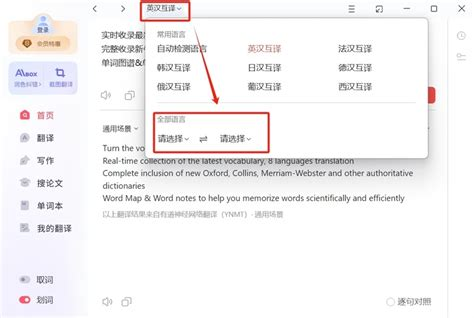
“仅在长按时取词”功能正是为了解决这一痛点而设计的。启用该功能后,复制文本时翻译悬浮窗依然会出现,但它会静静地待在屏幕边缘,不会主动弹出翻译结果。只有当您确实需要翻译,并主动长按悬浮窗时,释义才会显示。这种设计赋予了用户绝对的控制权,让取词功能变得更加智能和人性化,确保了沉浸式阅读或工作的流畅性,让工具在需要时才出现,在不需要时则“隐身”。
如何一步步开启“长按取词”功能?
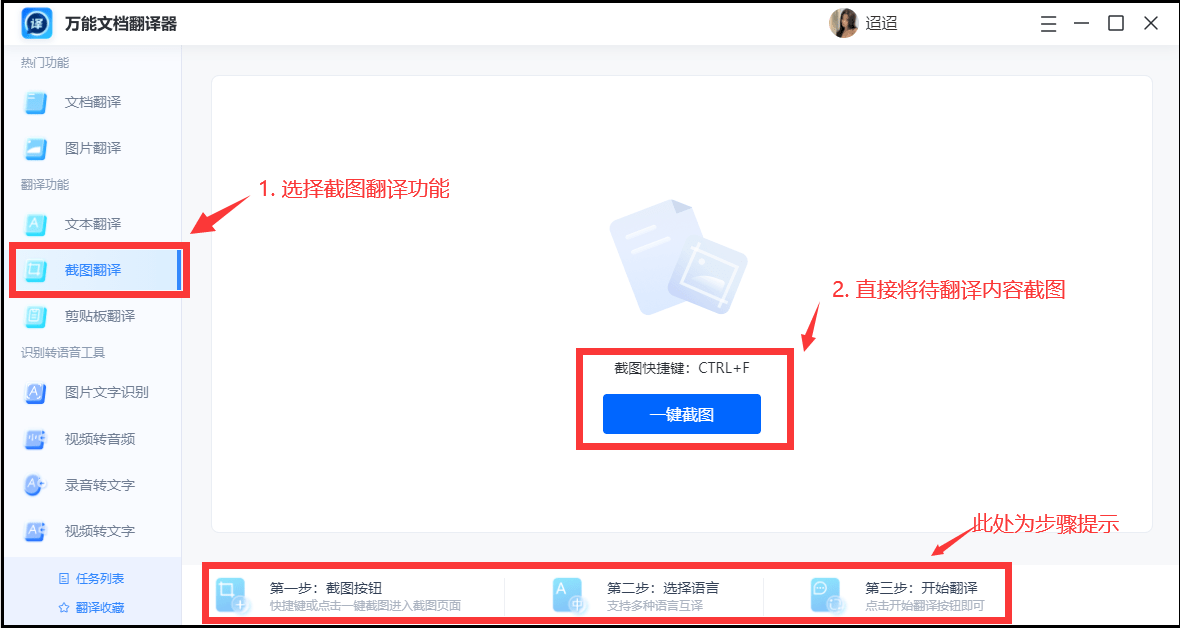
开启“长按取词”的过程非常直接,通常在应用的设置菜单中即可完成。以下是详细的步骤分解,您可以根据指引轻松完成设置。请注意,根据您的应用版本或手机型号,个别选项的名称可能略有差异,但整体路径是相似的。
步骤一:打开有道词典并进入设置
首先,请在您的手机上找到并打开“有道词典”应用程序。进入主界面后,通常在屏幕的右下角会有一个“我的”或人形图标的标签页。点击进入“我的”个人中心页面,然后在页面的右上角,您会看到一个齿轮形状的“设置”图标,点击它以进入应用的详细设置菜单。
步骤二:定位“取词”或“划词”设置项
在设置菜单中,您需要寻找与屏幕取词功能相关的选项。这个选项的名称可能是“取词设置”、“划词设置”、“屏幕取词”或“复制查词”。它通常位于功能设置或通用设置区域。仔细浏览列表,找到这个控制跨应用翻译功能的入口并点击进入。
步骤三:选择“长按时取词”模式
进入取词设置界面后,您会看到多种取词模式的选项。默认模式可能是“复制后自动弹窗”或“复制即查”。在这里,您需要找到并选择“长按图标(推荐)”或描述为“仅在长按时取词”的选项。选中该项后,设置即刻生效。现在您可以退出设置,随便复制一段文字来测试新功能是否已成功开启。
“长按取词”和“复制取词”有什么区别?
了解不同取词模式的差异,可以帮助您根据自己的使用习惯做出最佳选择。这两种模式的核心区别在于触发翻译结果显示的方式,直接影响着用户体验。
为了更清晰地展示它们的区别,请参考下表:
| 功能特性 | “复制取词”模式 | “长按取词”模式 |
|---|---|---|
| 触发方式 | 在任何应用中执行“复制”操作后,翻译窗口立即自动弹出。 | 执行“复制”操作后,仅出现一个悬浮图标,需用户长按该图标才弹出翻译窗口。 |
| 用户干扰度 | 高。每次复制都会中断当前操作,即使目的不是为了翻译。 | 低。用户拥有完全的控制权,只在需要翻译时主动触发。 |
| 适用场景 | 专注于大量文献翻译,需要即时看到每个词或句子的释义。 | 日常混合使用场景,如阅读、聊天、工作,偶尔需要翻译,追求无干扰体验。 |
简而言之,“复制取词”追求的是效率最大化,适合高强度的翻译任务。而“长按取词”则优先考虑用户体验的无缝与流畅,更适合大多数用户的日常使用习惯。
如果找不到“长按取词”选项该怎么办?
有时候,您可能会发现在设置中找不到“长按取词”的选项。这种情况通常由以下几个原因造成,您可以逐一排查解决。
检查您的应用版本是否过低?
软件功能是不断迭代更新的。“长按取词”作为一个优化体验的功能,可能是在较新的版本中才加入的。如果您的有道词典版本过旧,可能根本不包含此选项。解决方法非常简单:前往您手机的应用商店(如华为应用市场、小米应用商店或App Store),搜索“有道词典”并将其更新到最新版本。更新后,再次按照上述步骤查找该功能。
确认手机系统权限是否开启?
屏幕取词功能依赖于一项关键的系统权限,即“显示在其他应用的上层”(或称“悬浮窗权限”)。如果此权限未被授予,有道词典将无法在其他应用界面上显示悬浮图标,相关功能也可能被隐藏或无法正常工作。您需要进入手机的“设置”->“应用管理”->“有道词典”->“权限管理”,确保“悬浮窗”或类似权限处于开启状态。这是保证所有屏幕取词功能正常运作的基础。
是否特定手机型号或系统不兼容?
尽管可能性较小,但某些深度定制的安卓系统(如部分旧版MIUI、Flyme等)可能会对后台应用和悬浮窗权限有更严格的限制,导致某些功能无法完美兼容。如果您已确认应用为最新版本且权限全部开启,但问题依旧存在,这可能与您的手机系统有关。在这种情况下,可以尝试重启手机或查看手机系统的省电策略,确保有道词典没有被系统“优化”掉。
如何充分利用有道词典的屏幕取词功能提升学习效率?
屏幕取词不仅仅是一个方便的翻译工具,它更是一个强大的语言学习利器。当您将取词方式调整为干扰性更小的“长按模式”后,便可以无缝地将其融入到您的日常阅读和学习中,极大地提升外语学习效率。
想象一下,当您在手机上阅读外语新闻、浏览社交媒体或查看英文邮件时,遇到不认识的单词或句子,无需切换应用,也无需繁琐地复制粘贴。只需轻轻一划选中文字,复制后长按屏幕边缘的图标,有道翻译词典的专业释义、发音、例句和同义词便一目了然。这种即时反馈的学习方式能够有效巩固记忆,让您在语境中学习单词,理解更深刻。
此外,强大的有道翻译词典在取词弹窗中集成了丰富的功能。您可以直接点击小喇叭图标听取标准发音,可以将生词一键添加到您的单词本以便后续复习,甚至可以查看完整的句子翻译,理解上下文。通过这种方式,每一次阅读都变成了一次主动学习的机会,将整个手机变成了一个沉浸式的外语学习环境,让语言能力的提升在不知不觉中发生。