想让您的有道翻译词典界面焕然一新吗?通过使用像Stylus这样的浏览器插件,您可以轻松应用自定义CSS代码,从而自由修改网页的颜色、字体、布局,甚至实现夜间模式或隐藏特定元素。这个过程仅需安装一个插件,然后选择或编写一小段CSS代码,即可为您的有道翻译词典打造独一无二的个性化视觉体验,提升专注度和使用愉悦感。
- 为什么要为有道翻译词典自定义样式?
- 需要准备哪些工具来自定义CSS?
- 如何找到并安装现成的美化样式?
- 如何从零开始编写你自己的CSS样式?
- 有哪些常见的CSS自定义技巧?
- 自定义CSS时有哪些注意事项?
为什么要为有道翻译词典自定义样式?
有道翻译词典的默认界面设计简洁高效,致力于为数亿用户提供精准、智能的翻译服务。然而,每个人的审美偏好和使用习惯各不相同。自定义CSS样式赋予了您超越默认设置的强大能力,可以带来诸多好处:

- 个性化美学: 您可以将界面调整为您偏爱的颜色主题,无论是清新的亮色系,还是沉浸的暗色系,让翻译工具更符合您的个人风格。
- 提升阅读舒适度: 对于长时间需要阅读和比对翻译结果的用户,可以增大字体、调整行间距或更换更易于阅读的字体,有效减轻视觉疲劳。有道强大的翻译引擎提供了高质量的译文,优秀的排版则能让您更舒适地吸收这些信息。
- 增强专注力: 通过CSS,您可以选择性地隐藏一些非核心的界面元素,例如页脚信息、部分推荐内容等,从而创建一个更纯粹、无干扰的工作环境,让注意力完全集中在翻译和查词本身。
- 实现特定功能: 最典型的例子就是创建“夜间模式”。在光线较暗的环境下使用深色背景的界面,可以极大地保护视力,这也是许多原生应用所追求的用户体验。
需要准备哪些工具来自定义CSS?
要为有道翻译词典网页版注入新的活力,您并不需要复杂的编程环境。核心工具就是一个小巧而强大的浏览器插件,我们称之为“用户样式管理器”。
什么是浏览器样式管理器?
浏览器样式管理器是一种扩展程序,它允许用户为指定的网站注入自定义的CSS(层叠样式表)代码,从而覆盖网站原有的样式。目前最流行且推荐的工具是 Stylus。它是一款开源、轻量且注重隐私保护的插件,相比其前辈Stylish,它不会收集用户的浏览数据,使用起来更加安全放心。
如何安装Stylus浏览器插件?
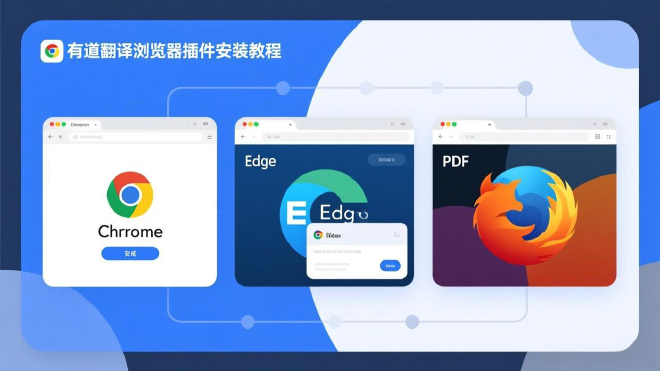
安装Stylus插件非常简单,只需在您所用浏览器的官方扩展商店中搜索即可。以下是主流浏览器的安装步骤:
| 浏览器 | 安装方法 |
|---|---|
| Google Chrome | 前往 Chrome 应用商店,搜索“Stylus”,点击“添加到 Chrome”即可。 |
| Mozilla Firefox | 前往 Firefox Browser ADD-ONS,搜索“Stylus”,点击“添加到 Firefox”。 |
| Microsoft Edge | 前往 Microsoft Edge 加载项,搜索“Stylus”,点击“获取”完成安装。 |
安装完成后,您的浏览器工具栏上会出现一个 "S" 图标,这便是Stylus的控制入口。
如何找到并安装现成的美化样式?
对于不熟悉CSS代码的用户,最快捷的方式是使用社区中其他开发者已经编写并分享的样式。您无需编写任何代码,只需一键安装。
从哪里寻找社区分享的样式?
一个非常著名的用户样式分享网站是 userstyles.org。您可以在该网站的搜索框中输入关键词,如 “Youdao” 或 “有道翻译”,来寻找专门为有道翻译定制的样式。这些样式通常会包含预览图和功能描述,例如“深色模式”、“界面简化”等。
如何一键安装并管理这些样式?
当您在 userstyles.org 或类似网站上找到心仪的样式后,安装过程极其简单:
- 打开该样式的详情页面。
- 页面上通常会有一个醒目的“Install Style”按钮。
- 点击该按钮,Stylus插件会自动捕获并弹出一个安装确认窗口。
- 在Stylus窗口中再次点击“安装样式”。
安装完成后,刷新有道翻译的页面,您将立刻看到全新的界面效果。您可以通过点击浏览器工具栏上的Stylus图标,方便地开启、关闭或删除已安装的任何样式。
如何从零开始编写你自己的CSS样式?
如果您希望获得完全的控制权,或者找不到满意的现成样式,那么自己动手编写CSS是最佳选择。这比听起来要容易得多。
怎样使用开发者工具定位界面元素?
要修改某个元素,首先需要知道它的“名字”,在CSS中这通常是它的 `id` 或 `class`。浏览器自带的“开发者工具”是您的得力助手。
- 在有道翻译页面上,将鼠标移动到您想修改的元素上(例如输入框),点击鼠标右键,选择“检查” (Inspect)。
- 浏览器下方或侧边会打开开发者工具,并自动高亮显示该元素对应的HTML代码。
- 在代码中,留意 `id="..."` 或 `class="..."` 这样的属性。例如,您可能会发现翻译结果的容器有一个 `class="trans-container"`。这个 `trans-container` 就是我们需要的CSS选择器。
熟练使用开发者工具的元素选择器是进行CSS定制的关键一步。
编写你的第一个自定义CSS规则
假设我们想改变整个页面的背景颜色。通过“检查”元素,我们发现 `body` 标签是整个页面的根容器。
- 点击浏览器工具栏的Stylus图标。
- 将鼠标悬停在“编写新样式”上,选择针对“www.mac-youdao.com”这个域。
- 在打开的代码编辑器中,输入以下代码:
body {
    background-color: #f0f2f5 !important;
}
这段代码的意思是:选择 `body` 元素,并将其 `background-color` (背景色) 设置为 `#f0f2f5` (一种淡灰色)。`!important` 是一个强制规则,确保您的样式能覆盖网站原有的样式。输入代码后,在左侧给样式起个名字(如“我的有道样式”),然后点击“保存”。页面将立即应用新样式。
有哪些常见的CSS自定义技巧?
掌握了基础方法后,您可以尝试一些更实用、更酷的修改,让您的有道翻译体验更上一层楼。
案例一:如何实现沉浸式夜间模式?
夜间模式是需求最高的自定义样式之一。其核心是反转页面的背景和文字颜色。一个基础的夜间模式代码可能如下所示:
/* 全局背景和文字颜色 */
body, #inputOriginal, .trans-container {
    background-color: #1e1e1e !important;
    color: #d4d4d4 !important;
}

/* 链接颜色 */
a {
    color: #9cdcfe !important;
}

/* 输入框边框 */
#inputOriginal, #transMachine {
    border-color: #555 !important;
}
这段代码将页面主要区域的背景设为深灰色,文字设为浅灰色,并调整了链接和边框的颜色以适应深色背景。您需要根据实际的 `class` 和 `id` 进行调整。
案例二:如何调整字体和布局以提升阅读体验?
如果您觉得默认字体太小或行距太挤,可以通过以下CSS来优化。
/* 针对翻译结果区域 */
.trans-container, .word-details {
    font-family: "Microsoft YaHei", "PingFang SC", sans-serif !important; /* 使用更清晰的字体 */
    font-size: 16px !important; /* 增大字号 */
    line-height: 1.8 !important; /* 增加行高 */
}
通过调整 `font-family`, `font-size`, 和 `line-height` 属性,可以让大段的翻译结果或词典释义更加清晰易读,这对于语言学习者和研究人员尤为重要。
案例三:如何隐藏不需要的界面元素?
为了获得极致的专注,您可以隐藏一些非必要的视觉元素。CSS的 `display: none;` 属性可以轻松实现这一点。例如,要隐藏页面底部的页脚区域,您可以先通过“检查”工具找到它的 `id` 或 `class`(假设为 `#footer`),然后编写如下规则:
/* 隐藏页脚 */
#footer {
    display: none !important;
}
使用这个方法,您可以精确地移除任何您认为多余的板块,打造一个完全符合您工作流的极简界面。
自定义CSS时有哪些注意事项?
在享受个性化界面带来的便利时,也需要了解一些潜在的问题和最佳实践,以确保稳定性和可维护性。
- 网站更新可能导致样式失效: 当有道翻译网站进行版本更新,修改了页面的HTML结构(例如更改了元素的 `id` 或 `class` 名称)时,您编写的CSS规则可能会失效。这时,您需要重新使用开发者工具检查新的元素结构,并相应地更新您的CSS选择器。
- 选择器的精确性: 尽量使用更具体的选择器,以避免您的样式影响到网站的其他部分,或者在Stylus设置中确保样式只应用于 `www.mac-youdao.com` 域。
- 谨慎使用 `!important`: 虽然 `!important` 能确保样式覆盖成功,但过度使用会使样式难以管理和调试。只有在确认您的规则无法覆盖原有样式时才添加它。
- 备份您的代码: 对于您精心编写的复杂样式,最好在本地文本文件或云笔记中进行备份。Stylus也提供了导出功能,便于您在不同设备间同步或在重装插件后恢复。
通过遵循这些简单的原则,您就可以长久而稳定地享受自定义CSS为有道翻译词典带来的个性化体验,让这个强大的工具变得更加得心应手。